在Polygon、Arbitrum、Optimism上使用Ledger
探索多链环境下Ledger的使用方法
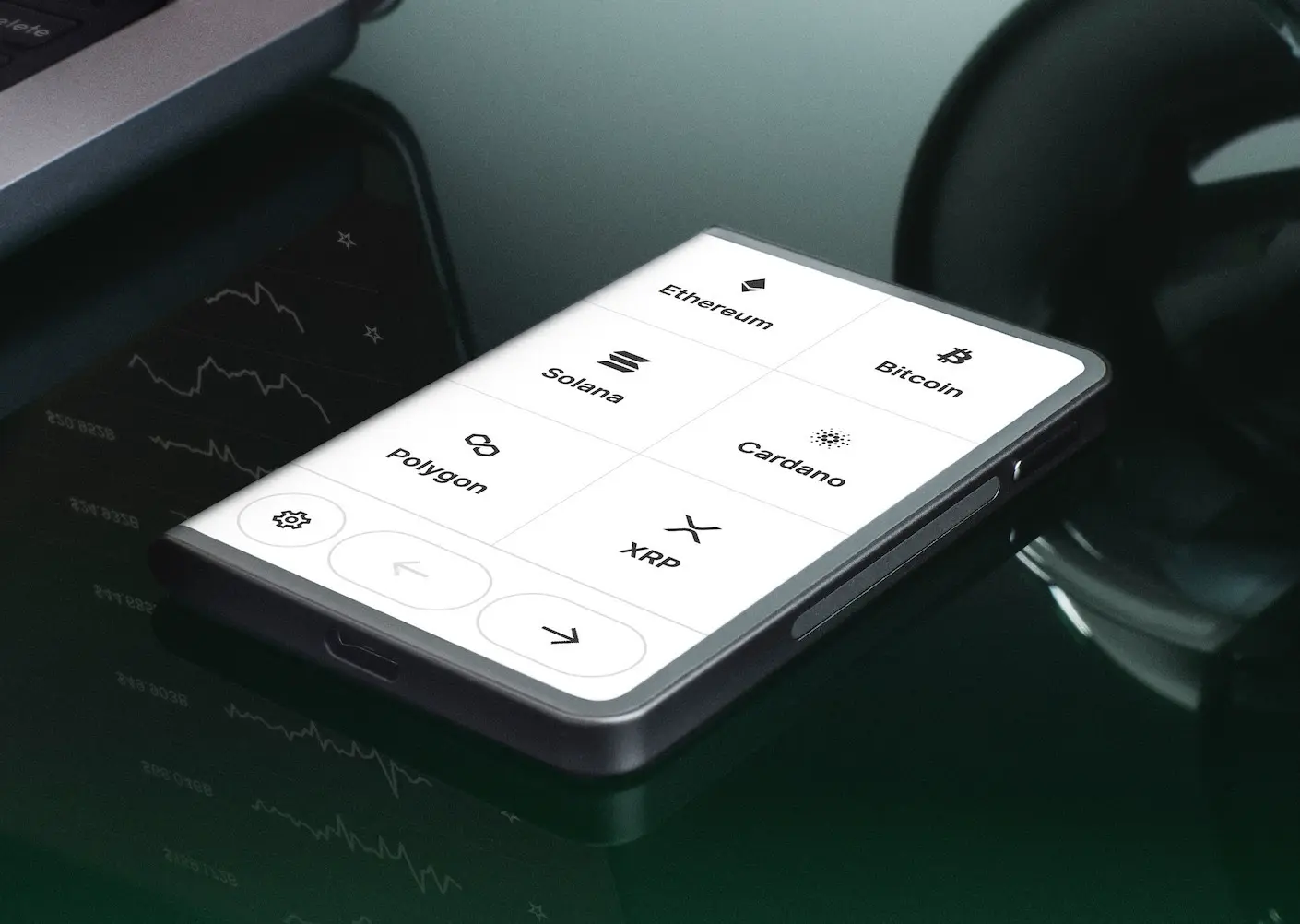
在当今的加密货币世界中,Polygon、Arbitrum和Optimism等Layer 2网络因其高效性和低交易成本而备受关注。同时,Ledger硬件钱包以其出色的安全性,成为众多加密货币持有者的首选。那么,如何在Polygon、Arbitrum、Optimism上使用Ledger呢?下面将为你详细介绍。
首先,要确保你的Ledger设备已正确设置。这包括初始化设备、设置PIN码以及备份恢复短语。你可以通过Ledger Live应用程序来完成这些操作。在初始化过程中,务必按照提示准确操作,备份恢复短语要妥善保存,这是恢复钱包资产的重要凭证。
接下来,需要在Ledger Live中添加支持的代币。打开Ledger Live应用,进入“Manager”页面,在搜索框中输入你想要添加的代币,如Polygon(MATIC)、Arbitrum(ARB)、Optimism(OP)等。找到对应的代币后,点击“安装”按钮,等待安装完成。安装完成后,你就可以在Ledger Live的资产列表中看到这些代币了。
然后,连接到相应的网络。对于Polygon、Arbitrum和Optimism,你可以使用MetaMask等钱包作为桥梁。打开MetaMask,点击网络选择栏,添加自定义网络。以Polygon为例,网络名称可设为“Polygon Mainnet”,RPC URL为“https://polygon-rpc.com”,链ID为“137”,符号为“MATIC”,区块浏览器URL为“https://polygonscan.com”。按照同样的方法添加Arbitrum和Optimism的网络信息。
在连接好网络后,将Ledger设备通过USB线连接到电脑,并打开MetaMask。在MetaMask中选择“连接硬件钱包”,选择Ledger选项,按照提示操作,输入Ledger设备的PIN码进行授权。授权成功后,你就可以在MetaMask中看到Ledger钱包中的资产了。
当你需要进行交易时,无论是在Polygon、Arbitrum还是Optimism上,都可以在支持这些网络的去中心化交易所(DEX)进行操作。例如,在Uniswap等DEX中,选择相应的网络和代币对,输入交易数量,点击“交换”按钮。此时,MetaMask会弹出确认交易的窗口,点击“确认”后,会将交易请求发送到Ledger设备。在Ledger设备上确认交易信息,输入PIN码完成交易签名。
在使用过程中,要注意保护好自己的Ledger设备和相关信息。避免在不安全的网络环境中操作,定期更新Ledger Live应用和设备固件,以确保设备的安全性和稳定性。通过以上步骤,你就可以在Polygon、Arbitrum、Optimism上安全、便捷地使用Ledger硬件钱包进行加密货币的管理和交易了。
TAG: Ledger MetaMask 钱包 设备 代币 Live 网络 Polygon Arbitrum Optimism