Nano X固件更新全流程:安全升级步骤详解
掌握安全升级,保障设备高效运行
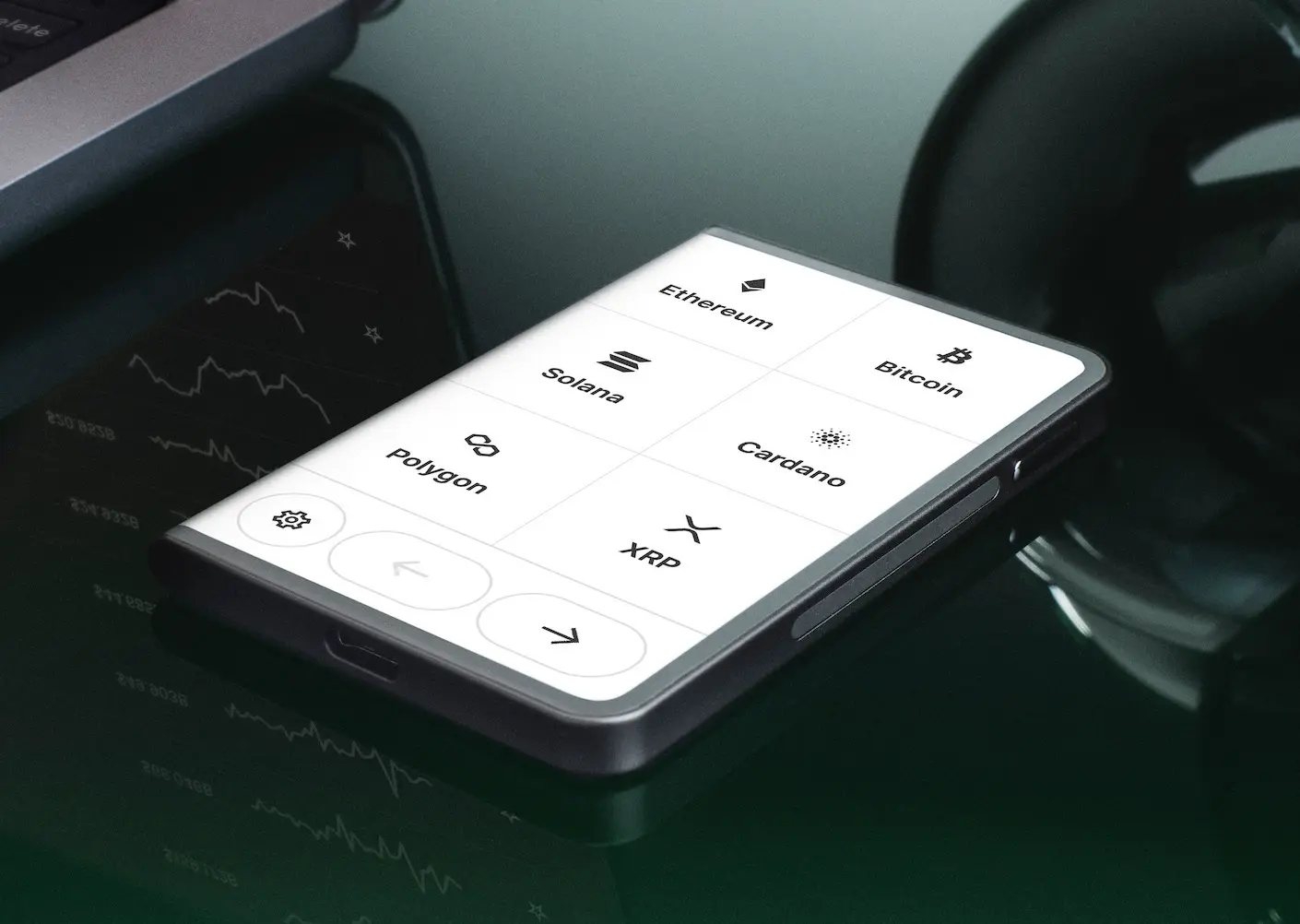
在当今数字化时代,Nano X设备的固件更新至关重要。它不仅能提升设备性能,还能增强安全性。以下将为您详细介绍Nano X固件更新的全流程。
首先,要做好更新前的准备工作。这一步是确保更新顺利进行的基础。您需要确认Nano X设备已连接到稳定的电源,避免在更新过程中因电量不足而导致意外中断,损坏设备。同时,要保证设备已通过USB线与电脑成功连接,并且电脑上已安装最新版本的Ledger Live应用程序。Ledger Live是管理Nano X设备的重要工具,及时更新能确保其与最新固件兼容。
接着,在电脑上打开Ledger Live应用程序。进入应用程序后,您会看到界面中有一个“Manager”(管理)选项,点击它。在这个界面里,您可以查看Nano X设备的当前固件版本。如果有可用的固件更新,界面上会出现“Update”(更新)按钮。
当看到“Update”按钮后,点击它,Ledger Live会开始下载最新的固件文件。下载过程可能需要一些时间,具体取决于您的网络速度。在下载过程中,请不要断开设备与电脑的连接,也不要关闭Ledger Live应用程序,以免下载失败。
固件文件下载完成后,Ledger Live会提示您进行安装。在安装固件之前,您需要在Nano X设备上进行确认操作。按照设备屏幕上的提示,使用设备上的按键进行相应的确认。这一步是为了确保是您本人在操作更新,增加了安全性。
确认安装后,固件更新过程正式开始。这个过程可能需要几分钟到十几分钟不等,具体时间取决于固件的大小和设备性能。在更新过程中,Nano X设备的屏幕会显示更新进度,您只需耐心等待即可。在此期间,不要对设备进行任何其他操作,避免影响更新。
当更新完成后,Nano X设备会自动重启。重启后,您可以再次打开Ledger Live应用程序,进入“Manager”界面,查看设备的固件版本,确认是否已成功更新到最新版本。
最后,为了确保设备的安全性,建议您在更新完成后,对设备进行一次全面的检查。检查设备的各项功能是否正常,如交易签名、应用程序安装等。如果在更新过程中遇到任何问题,您可以联系Ledger官方客服寻求帮助。
通过以上详细的步骤,您可以安全、顺利地完成Nano X固件的更新。定期更新固件,能让您的Nano X设备始终保持最佳状态,为您的数字资产安全保驾护航。